

instax SQUARE SQ20がやってきた。その3
instax Lifeプロジェクトのモニターに参加してます。
instax SQUARE SQ20はシリーズ初の動画撮影(モーションモード)で搭載で無音だけど最大15秒の撮影ができてそのなかからベストショットを切り出すって事ができる(フレームグラブ)。さらにモーションモード専用のフィルター機能「残像フィルター」「フィルム風フレーム」「レトロ」の3種類がある。これらのフィルターは撮影時に選択しないと効果はなくて普通に動画撮ってあとからフィルターを充てるってことはできない。撮った動画を残像フィルターでプリントアウトしたかったんだけど出来なかった。説明書には『レトロ、フィルム風フレーム、残像のいずれかのフィルターを選んで撮影した動画ファイルは、撮影後にフィルターの効果をリセットしたり、別の動画撮影専用のフィルターを選んだりすることはできません』って書いてあったけどすぐに理解できず(笑)instax SQUARE SQ20のメニュー画面をいじくりまわして出来ないんだなってわかった。この辺は後からフィルターの効果が充てられるようになるといいなと思いました。
写真の場合は後からフィルター効果をつけること出来ます。この辺はデジタルの恩恵があるのかなって。
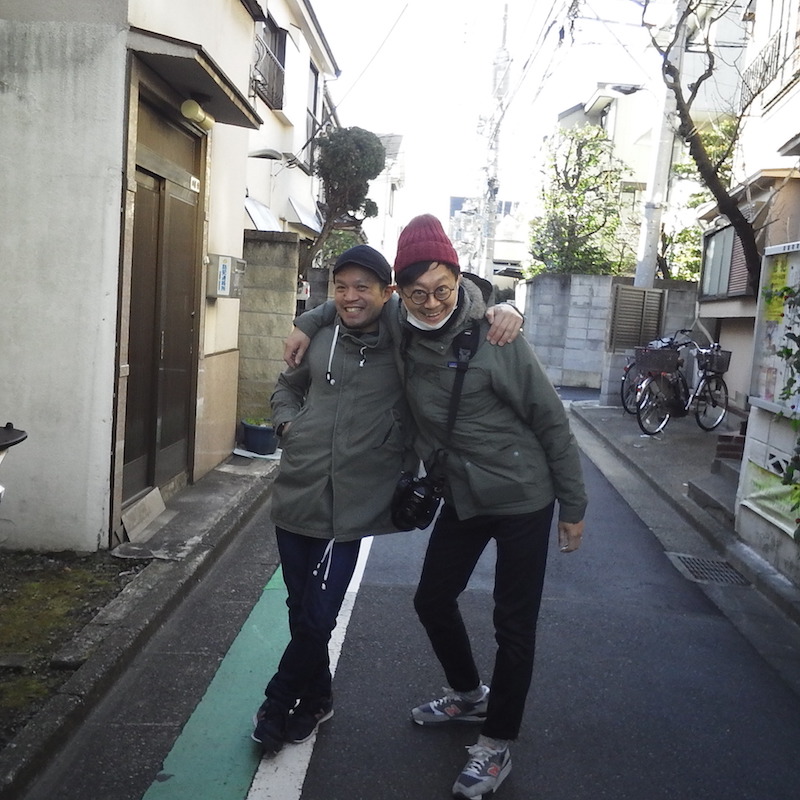
友人2人もモデルに撮影。デジタルデータはこんな感じ。
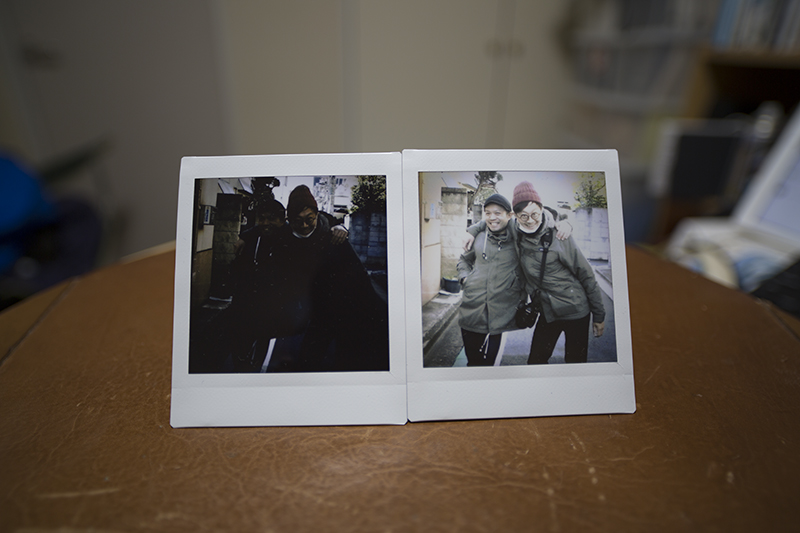
で、この写真をプリントアウトしたときに何やら間違えて明るさを−1にしたみたいで出てきた写真が左側。ほとんど黒く潰れてしまった。右側は明るさを+1にして再プリントアウトしたやつ。
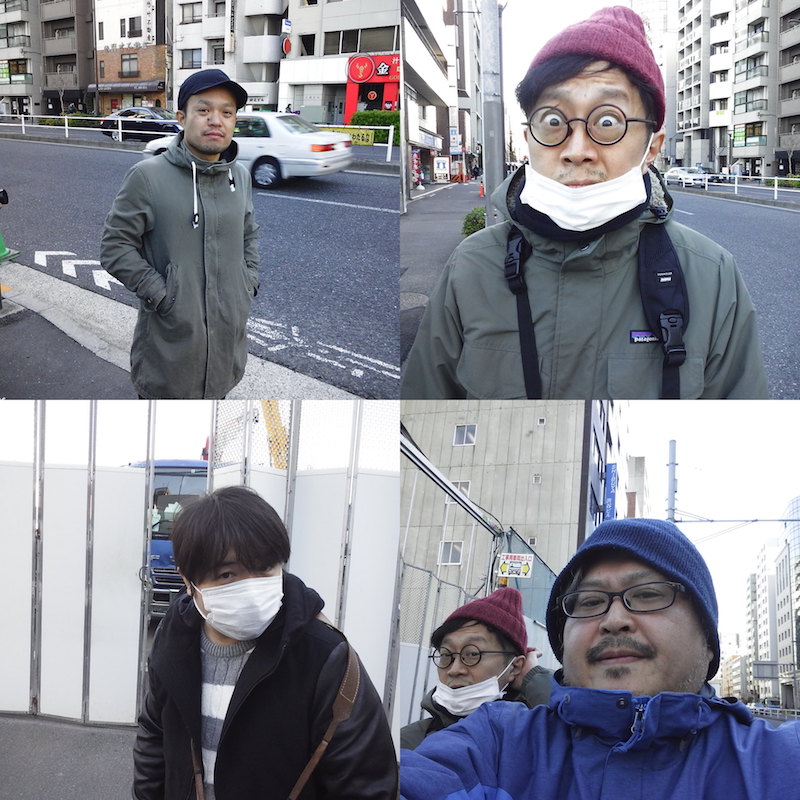
分割撮影で4分割にしたもの。
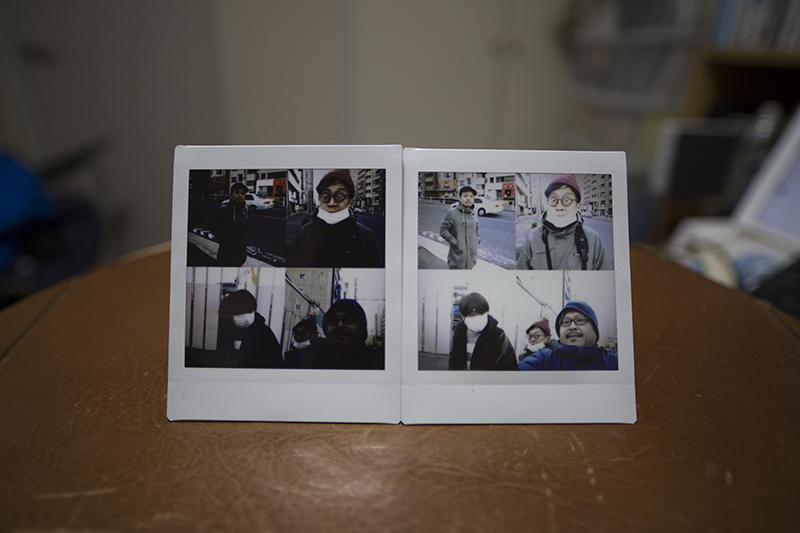
こっちも間違えて明るさを−1のと+1のやつ。
うっかり間違えてプリントアウトしても再設定してプリントアウトできるのがinstax SQUARE SQ20の強いところ。普通のチェキじゃこうはいかない。
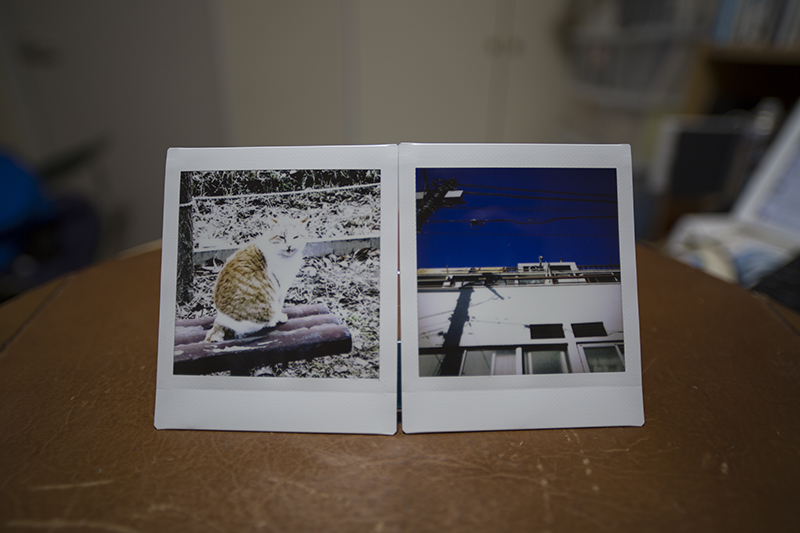
僕の好きな設定はフィルター機能をImmerse(コントラストと彩度高め)、明るさ+1でビネットなし。
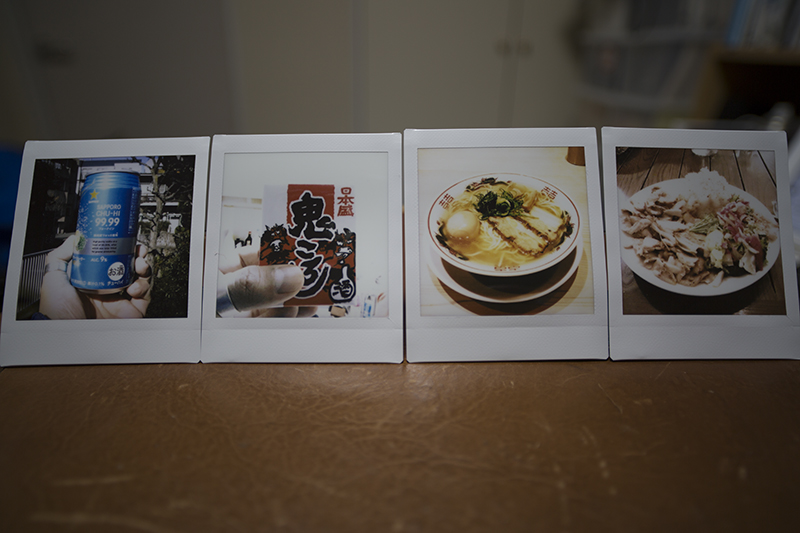
1日の食べたモノをこうやってプリントアウトしただけでも面白い。10cmまで寄れるのでテーブルフォトにも使える。食べる前に写真とって食べた感想なんかを余白に書いて自分用食べログみたいな感じで手帳なんかに貼っても面白いかも。
写真撮影でもちょっと残念な点があって二重露光や分割、コラージュは撮影モードでしか選べなくて後から設定することができない。普通のデジカメならこのくらいは後からでも出来るので動画の残像、フィルム風フレーム、レトロも合わせてファームウエアのアップデートなんかで対応してくれると嬉しいなって思いました。
なんだかんだ書きましたがチェキはやはり面白い!デジタルで撮って確認してプリントして出てきた写真はアナログというなんとも言えない体験がこの小さなカメラで完結するのがとても面白い。10枚入りのパックが約千円なので1枚100円くらいのコストがかかるけどそれを補うくらいの面白さがこのinstax SQUARE SQ20の良い所かもしれません。普段からデジイチを持ち歩いてる僕ですがinstax SQUARE SQ20も一緒に持ち歩く事になりそうです!
instax SQUARE SQ20がやってきた。(instax Lifeプロジェクトのモニターに参加しました)
instax SQUARE SQ20がやってきた。その2
————————————-
instax SQUARE SQ20がやってきた。その2
instax Lifeプロジェクトのモニターに参加してます。
instax SQUARE SQ20の外見をざっくり紹介。
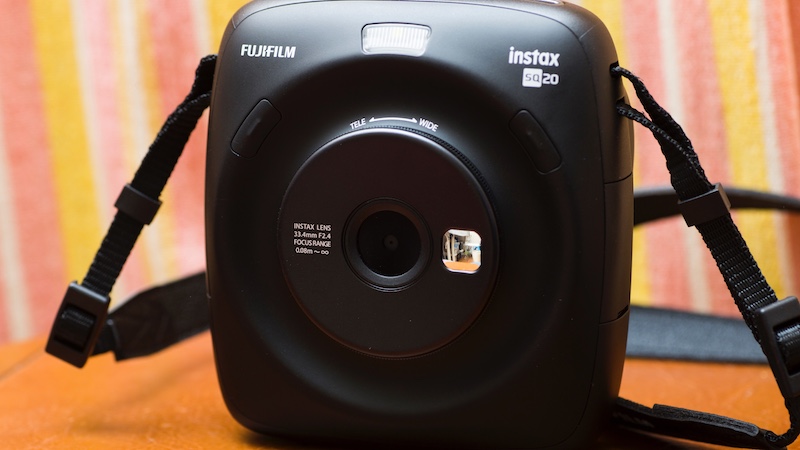
今回モニターさせてもらってるのはマットブラックモデル。余計な飾りとかなくカメラもスクエアで持ちやすい。ボディの色はこの他にベージュもあるけどメンズやカメラ好きならマットブラック選ぶかな。
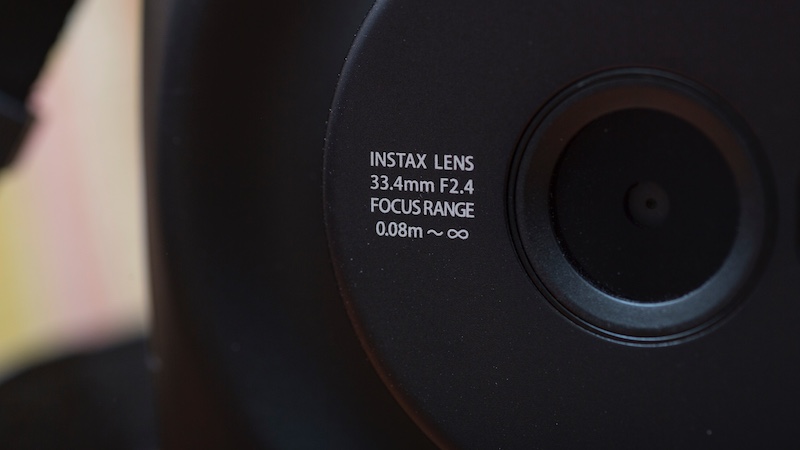
レンズは35mm換算で33.4mm F2.4。35mm近い画角だから使いやすいと思ったがこれはスクエアフォーマットなので画角を気にするようなカメラではないかも。
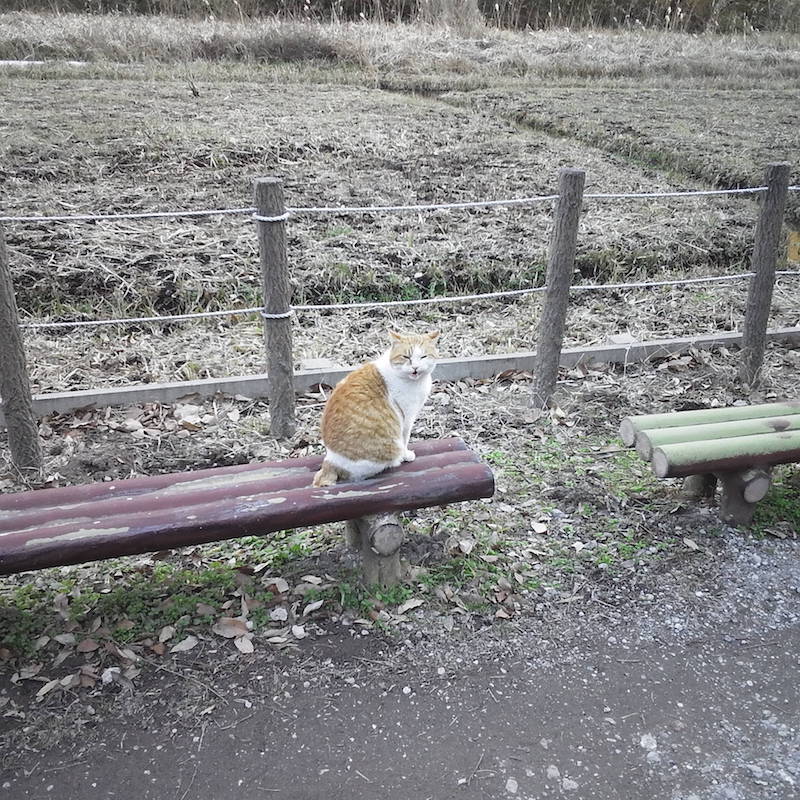
1920×1920ピクセルの約370万画素なので写り的には一昔前のデジカメって感じか。でもチェキなのでこのくらいで十分なのかも。
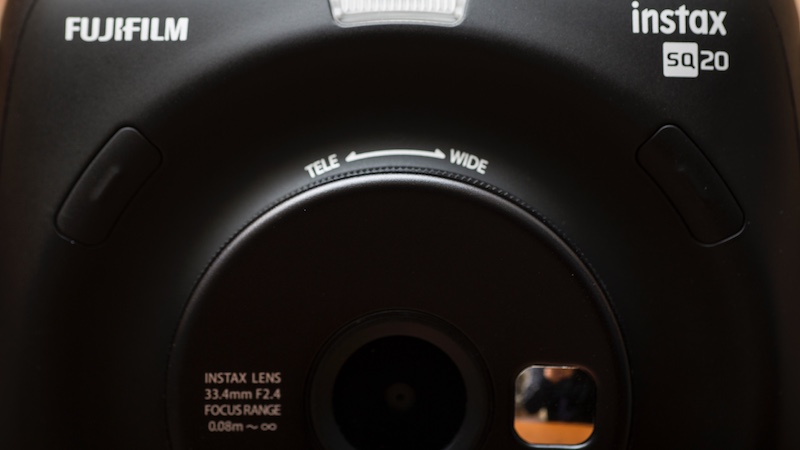
レンズの脇にチェキ特有の自撮り用ミラーがあります。あと左右のロゴの下にシャッターボタンがあり普通に構えて撮る時も自撮りで撮る時も左右どちらの手でもシャッター切れます。これは便利。あとこのSQ20はチェキで初のデジタルズーム4倍搭載。レンズのリングを回すとズーム出来てこれも直感的に使えて好印象。
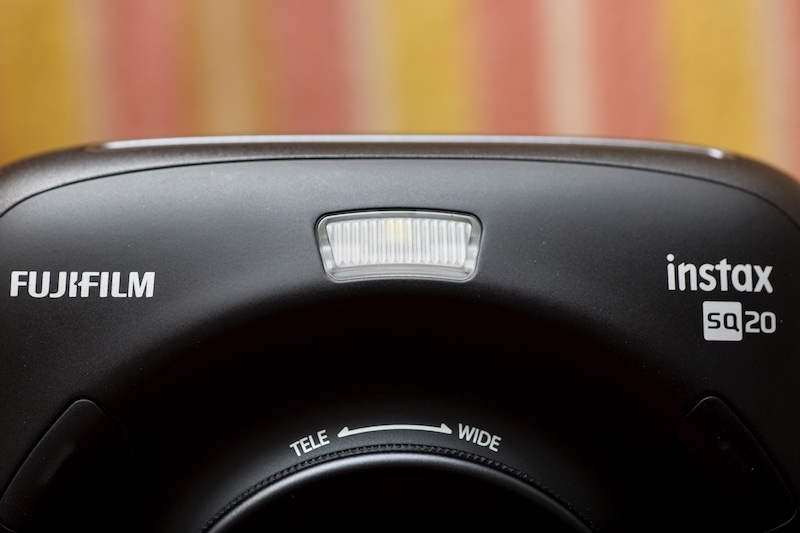
フラッシュも搭載されてるので暗い場所でも活躍します。
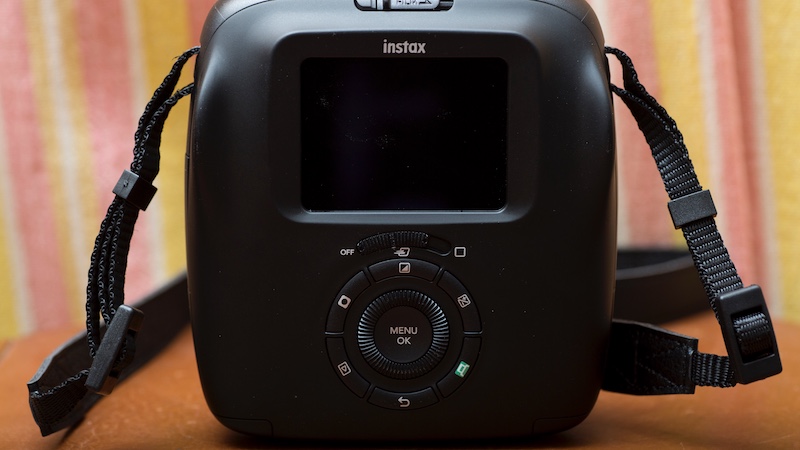
背面。約23万ドットの2.7型TFTカラー液晶モニター搭載。その下に各種設定ボタン。
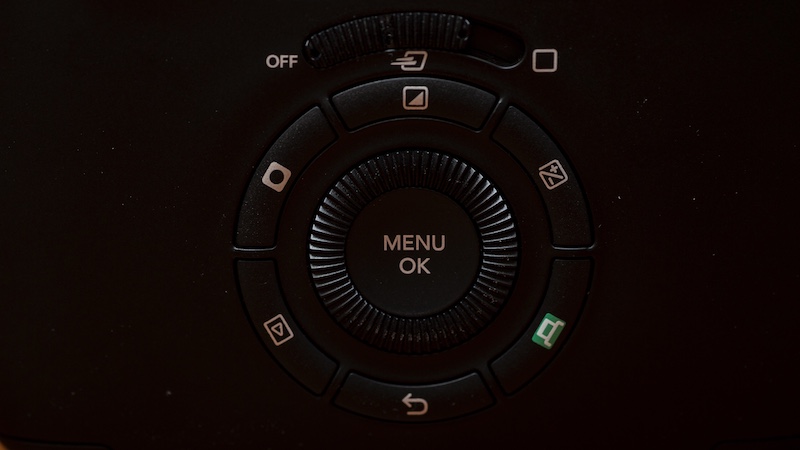
ボタンの1番上が電源ボタン。真ん中にスライドさせると動画撮影モード。1番右にスライドさせると写真撮影モード。そうこのSQ20は動画が撮れるの。最大15秒撮影できて(無音)その中からベストショットを切り出してプリントできるというデジタル機能ならではの事ができるのが一番の特徴かも。各ボタンの反応は良い。フィルターを選ぶ時のダイヤルボタンの反応が良すぎて使いたいフィルターを通り過ぎることがしばしばあった。
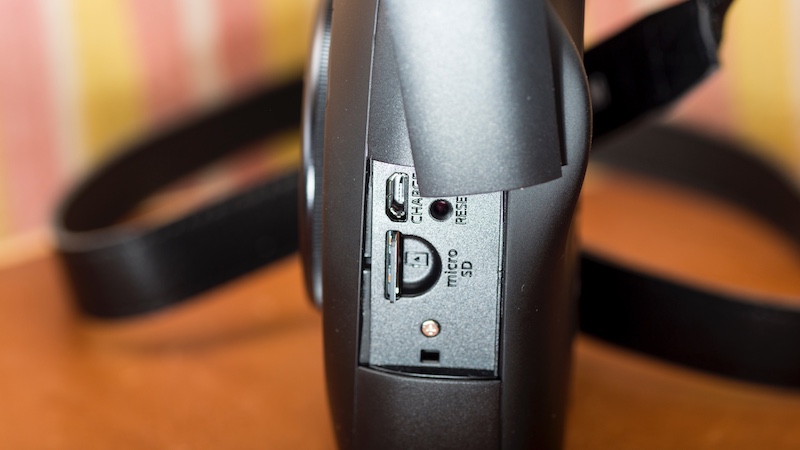
サイドにMicroSDカードスロットとMicroUSB端子がある。microSDはmicroSDHCメモリーカード対応。一応内蔵メモリがあるからMicroSDカード入れなくても 写真約50枚、動画約30秒保存できるけどmicroSDカードそんなに高いものではないので8GBか16GBの入れておけば十分じゃないかな。MicroUSB端子はカメラの充電とPCなどとのデーターのやりとりで使えます。モバイルバッテリーからの充電にも対応してたので電池切れにもすぐ対応できそう。1番残念なのが内蔵のリチウムイオン電池で取り外し不可になってる点。ここは交換できるようにしてもらいたかった。
チェキにデジカメ機能が付いたモデルなので過度な機能とかなくてシンプルでカメラに詳しくなくても問題なく使えるカメラだなって思った。フィルターも静止画/動画兼用16種、静止画専用2種、動画専用3種あり明るさ調整やビネット(トンネルエフェクト)調整もできるので遊び心満載です。カメラを趣味にしてる者からするとWi-Fiが付いてて欲しいとか三脚穴が欲しいとか色々でてくるけど、このカメラはそんなカメラーな人たちを対象にしてないんです(笑)遊び道具の一つとして使うのがしっくり来るんじゃないかな。バンバンプリントアウトしちゃおうぜ!!!
————————————-
instax SQUARE SQ20がやってきた。(instax Lifeプロジェクトのモニターに参加しました)
富士フイルム大好き。
ってことで、先日インスタグラムでinstax SQUARE SQ20モニター募集ってのを見かけて応募したら当選したのでしばらくはinstax SQUARE SQ20漬けでいきたいと思います。とりあえず軽く紹介。
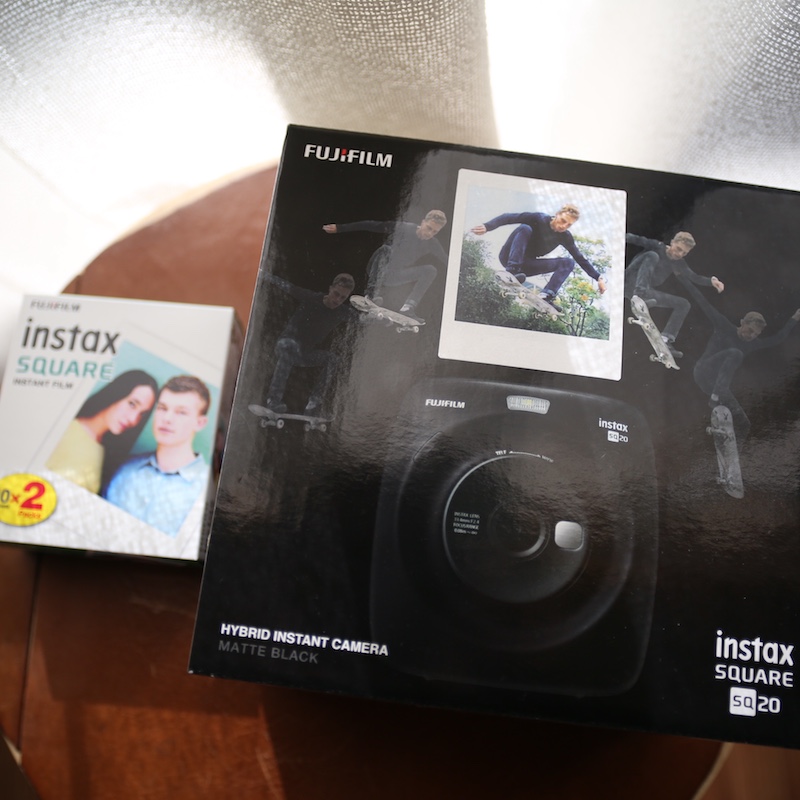
送られてきたのはこの2点。カメラ本体とスクエアチェキフィルム2箱。
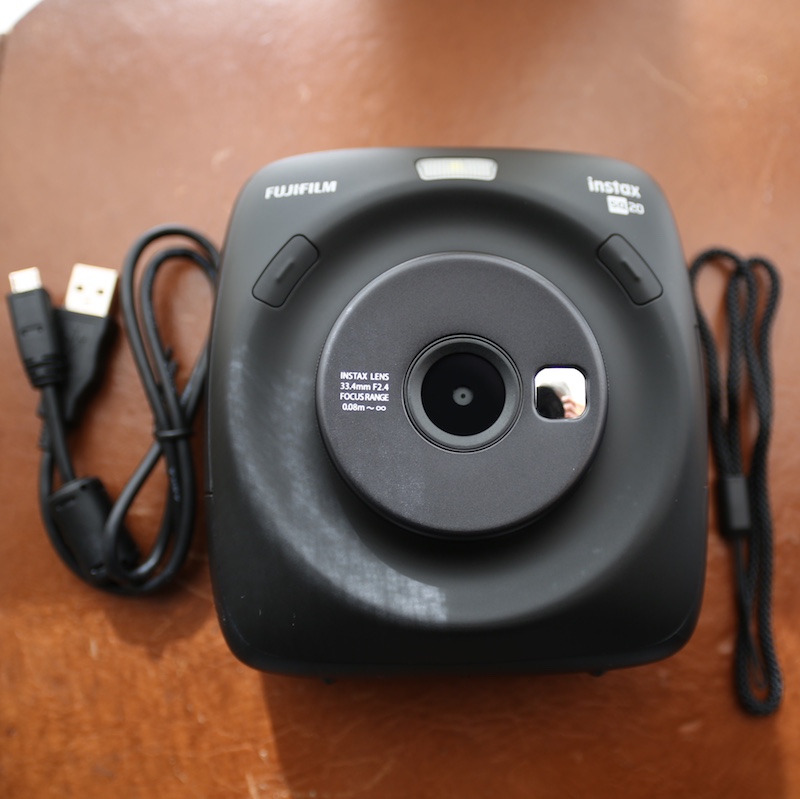
本体の箱には本体とカメラストラップ、USBケーブルの他に説明書や保証書が入ってました。
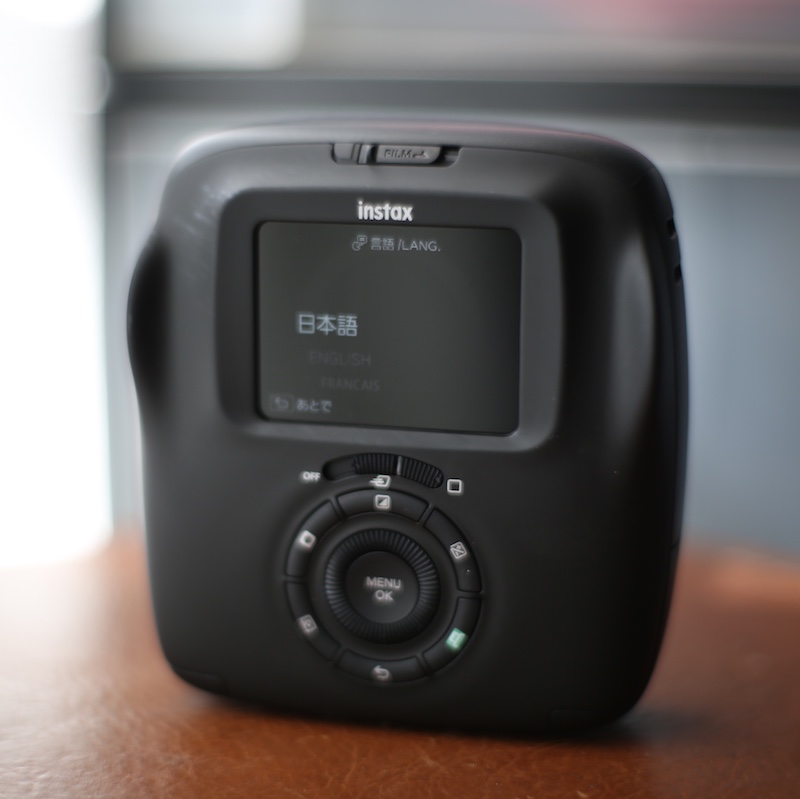
背面は液晶画面と各種操作ボタン。
このinstax SQUARE SQ20は2018年11月16日に発売されたスクエアチェキプリンター内蔵デジタルカメラです。普通のチェキと違い四角いチェキがプリントアウトされます。サイズの違いはこんな感じ。
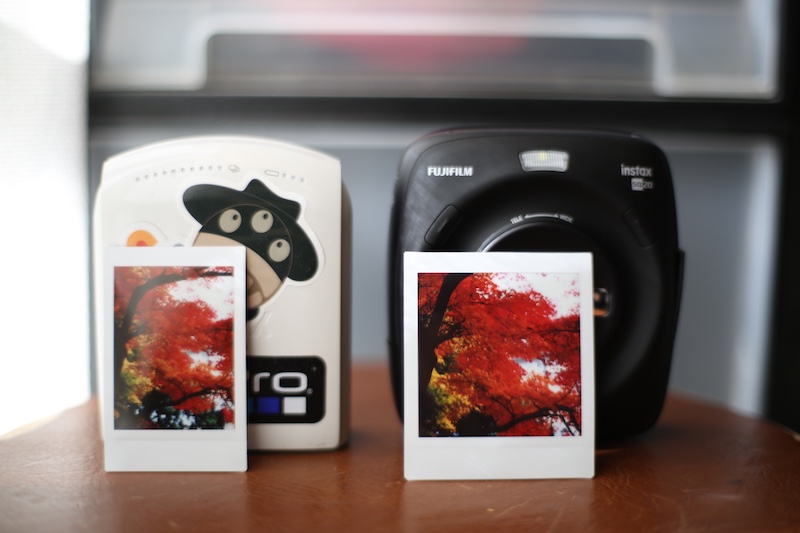
同じ写真をプリントアウトしたんだけど結構違いがでてて面白いでしょ。
わたくし、チェキプリンターSP-1を持っておりデジカメとチェキの相性が結構いいと思ってましてちょくちょく印刷してお家de展示なんかしてたりして楽しんでいるので、ここにスクエアなチェキが加わることでさらに面白くなりそうで楽しみです。
過去のチェキ系の記事はこれ。
お家de展示
instax mini MONO CHROME
スマホdeチェキの新製品「instax SHARE SP-3」が出るよ。
今チェキが熱い!
チェキをカスタム。
instax mini 7Sで撮った写真。
オークションでFUJIFILM instax mini 7S購入。
————————————-
iPhoneをマウスやキーボード代わりに使う。
お友達のれーなさんがついったで「パソコン買い換えたいから何かアドバイスちょっ。Macが良いけど安けりゃ何でもいいや」って言っててMac miniを勧めたんすよ。たまに持ち歩きたいみたいな事も言ってたけど、HDMIケーブル1本あればTVにも簡単に繋がるし最近新しくなったしマジベストバイだと思ったんすよ。でもさ、キーボードとマウスが必要じゃんね。そうなるとMac miniはちと辛い。で思いついたのがiPhoneがタッチ入力デバイスになれば良いのではないかと。そんな事を呟いたらフォロワーさんがこんなのあるよってロジテックのを教えてくれたんですが何やら今は日本のApp Storeにはないみたいで別のを探してたらコレを見つけた。
REMOTE MOUSE
iOS端末とMacにそれぞれアプリケーションをインストールして(基本無料)Wi-fiで繋ぐだけの簡単接続でiPhoneやiPadがキーボードとタッチパッドに早変わり!
Wi-fi環境が無いと使えないっぽいけど。
こういうのって結構タイムラグがあったりするんだけど全くそんな事なし。Macでもフリック入力出来るのが凄く良い!!あ。フリック入力良いんだけど一旦iPhoneの画面に打ち込まれて送信しないといけないのがちと使いにくいかも。タッチパッドはラグを感じる事は全くないです。カーソルの反応はとてもキビキビしてるし画面スクロールもラグがなくちゃんと追従してる。
現時点までのタイピングはiPhoneからのフリック入力を使ってます。
ここからMacのキーボードに切り替えます。
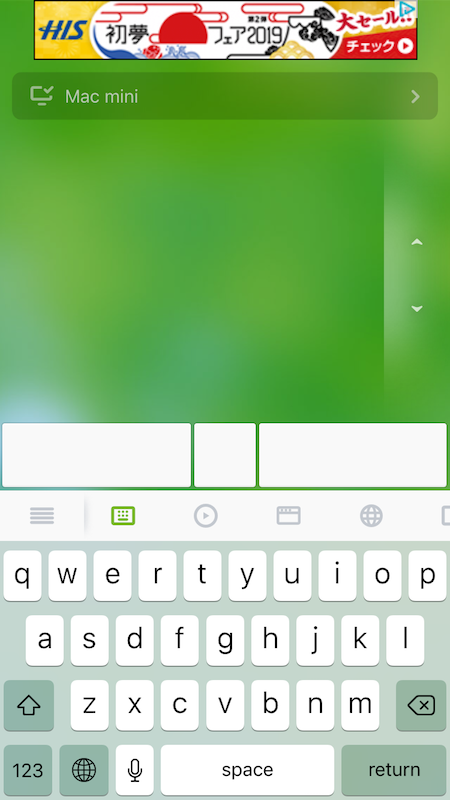
iPhoneのREMOTE MOUSE画面はこんな感じ。
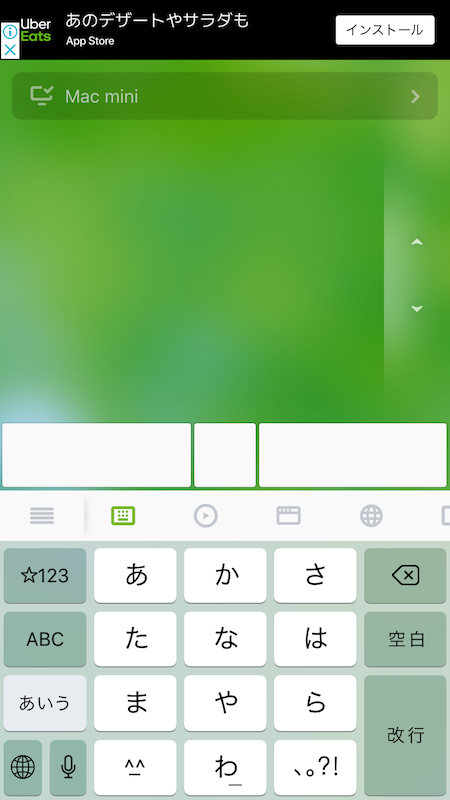
緑色の部分がタッチパッドで真ん中の白い部分がマウスのボタン部分で左クリックと右クリックするところ。下部がキーボード部分。フリック入力だけでなくキーボード入力もできる。
マウスボタンとキーボードの間にあるアイコンをタッチすると
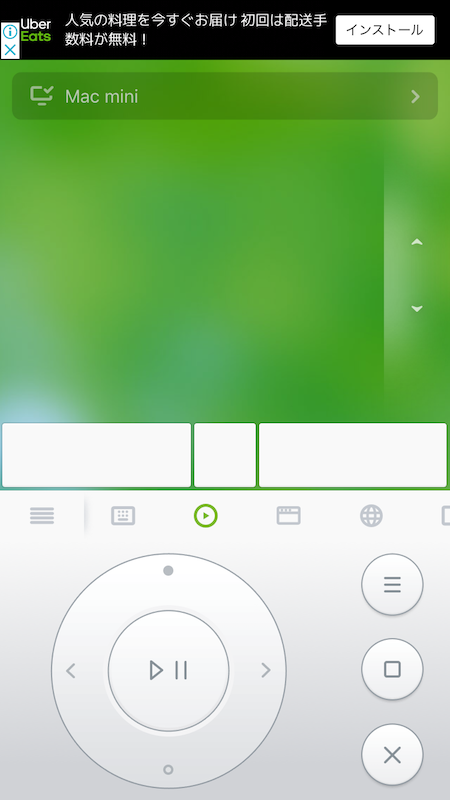
オーディオコントローラー
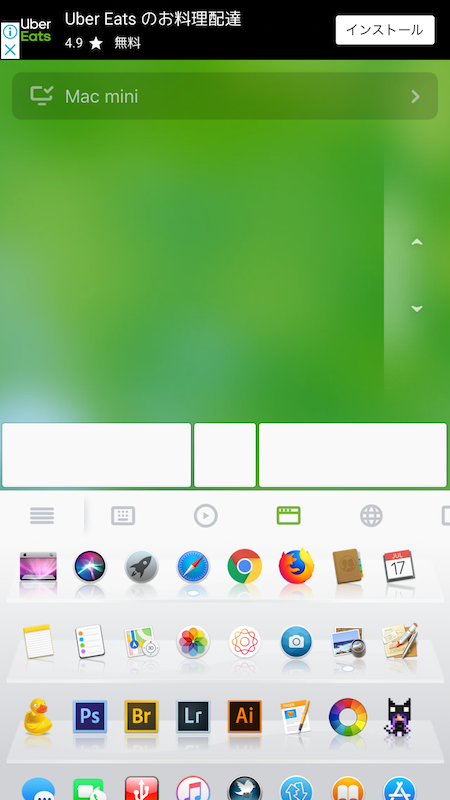
Dockコントローラーっていうのかな?MacのDockに入れてあるアプリケションを呼び出すことができる。
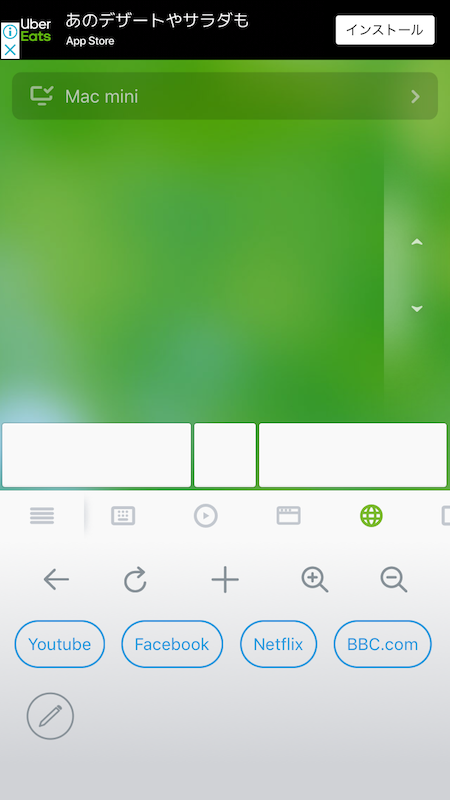
Webサービスをコントロールするコントローラー。(要課金)
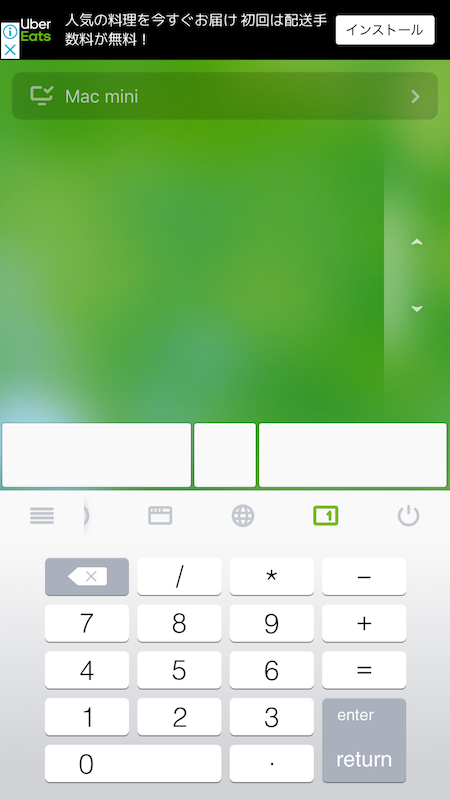
計算機も使える。
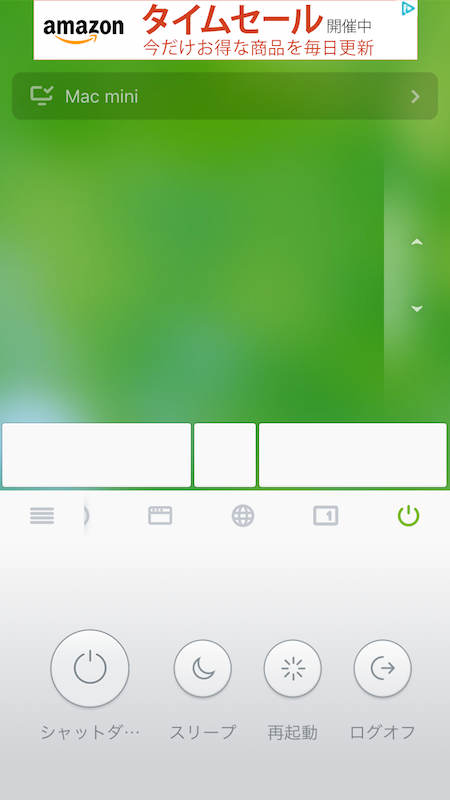
シャットダウンや再起動もコントロール出来ちゃう。
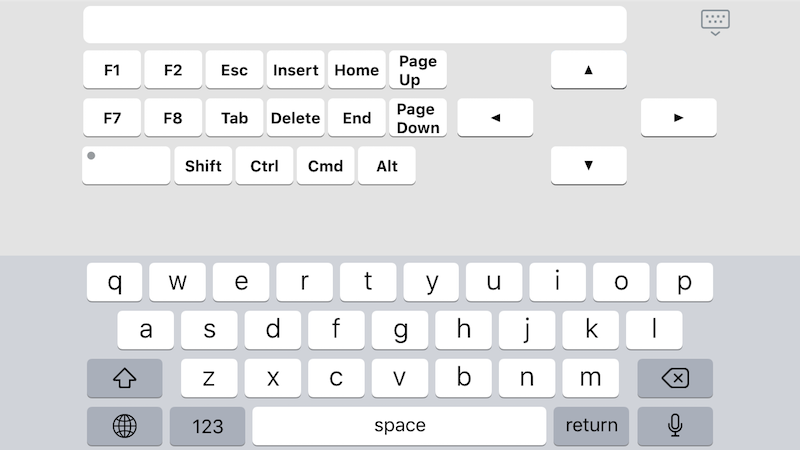
ランドスケープモードでも使えるみたいだけどこれも課金しないと使えない。
とざっくり書きなぐったが無料だし広告もそんなに気にならないし常用ではないけど入れといても良いかなって思いました。Macだとキーボードとマジックトラックパッドを使うから両手使うのが当たりまえだけど、REMOTE MOUSEなら片手でトラックパッドもキーボードも使えるからものぐさマンには便利かもしれない。
1つ気になった点はフリック入力最高だと思ってたんだけど長文を打つと意外と疲れる。今回は全部REMOTE MOUSEで書こうとしてたんだけど導入部分でやめてしまった。ツイッターなどの140文字くらいをさっと打つのにフリック入力は向いてるのかもしれないです。あと音声入力も簡単にできます(←音声入力した)
これそのうちiOSの機能の一つに取り込まれるんじゃないかな。そのくらい便利に感じる。MacだけでなくiPadの入力デバイスとしてiPhoneが使えるようになってもいいかも。MacとiOSだけでなくWindowsやLinux、androidでも使えるからマルチに使えて便利っすよ!!
再びnakamulandの理想を掲げるために、星の屑成就のために、FujiFilmよ、私は帰ってきた!!
わたくしが初めてデジタルカメラを購入したのが2001年だと思います。カナダから帰ってきてこれからはデジタルカメラの時代だと思い富士フィルムのFinePix1400Zを購入しました。
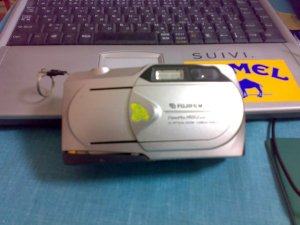
それから年月が経ち今はデジタル一眼レフカメラ、キヤノンEOS 5D mark3を使っています。このカメラには特に不満はないのですが友人が使ってないカメラがあるということでいただきました。
それがこの富士フィルムのX-A1です。
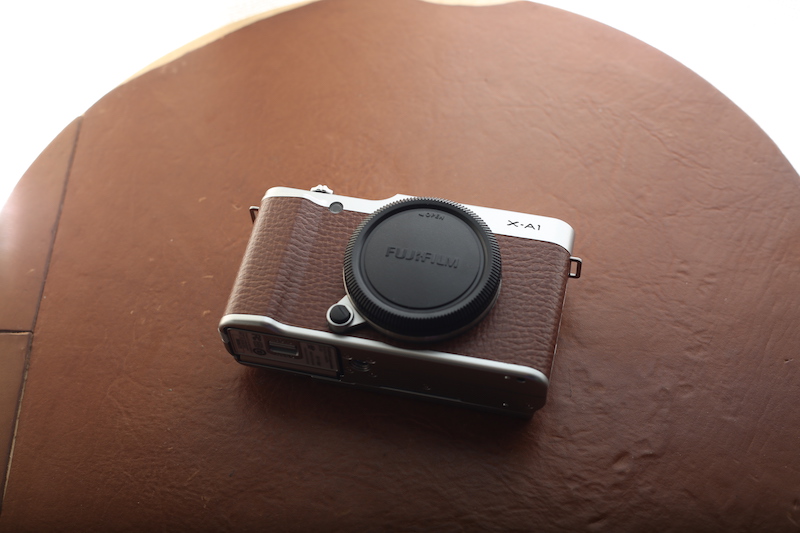
APS-Cサイズセンサー1630万画素のミラーレスカメラ。必要十分な性能なのでサブカメラにぴったり。でもフジのレンズがないからマウントアダプターでTakumarレンズ運用です。
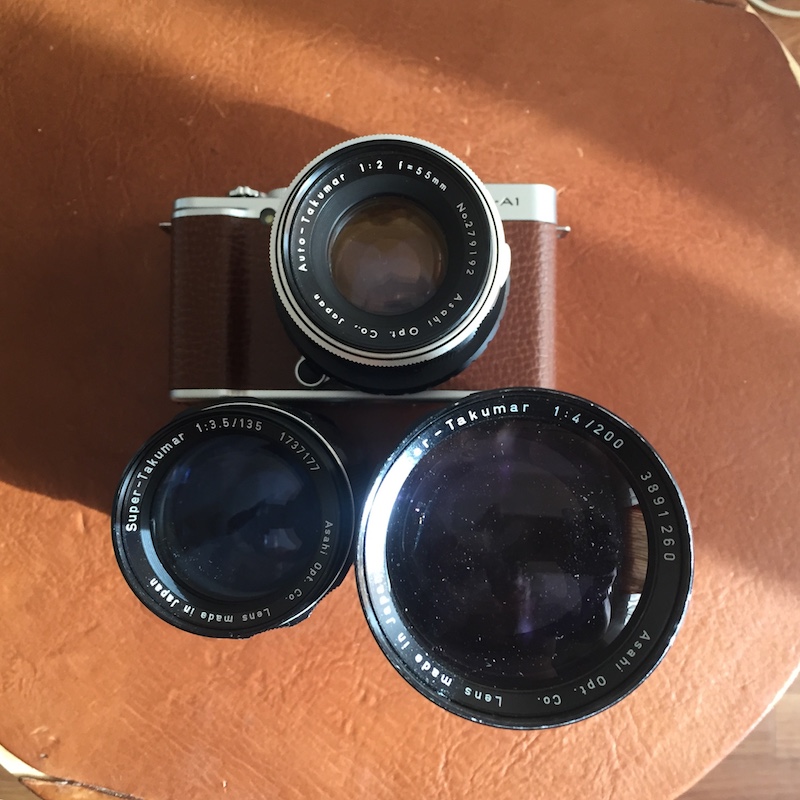
50mm135mm200mmの3本(換算75mm200mm300mm)全部望遠….
私は帰ってきた!!などと言いましたが実は富士のコンデジを所有してまして単三電池で動くA220って奴。
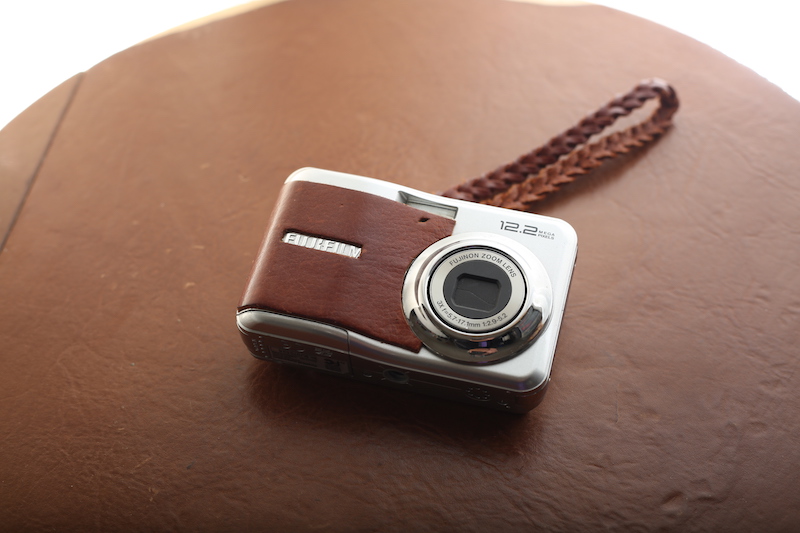
買った時自分で革を貼って高級感を出してみたり(笑)
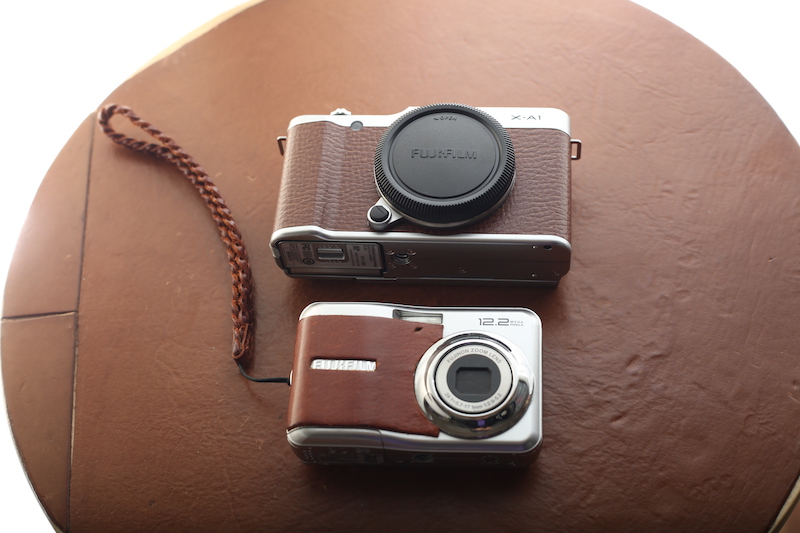
並べてみると雰囲気が似ている(笑)これは来るべきして僕の手に渡ってきたって感じです(笑)
老眼のせいで液晶画面でピント合わせるのがとても難しくてちょっと四苦八苦してますが液晶画面が可動するので画面を上向きにしてウエストレベルファインダー風にして撮るとピントが合いやすいことに気づきました。
以下作例。
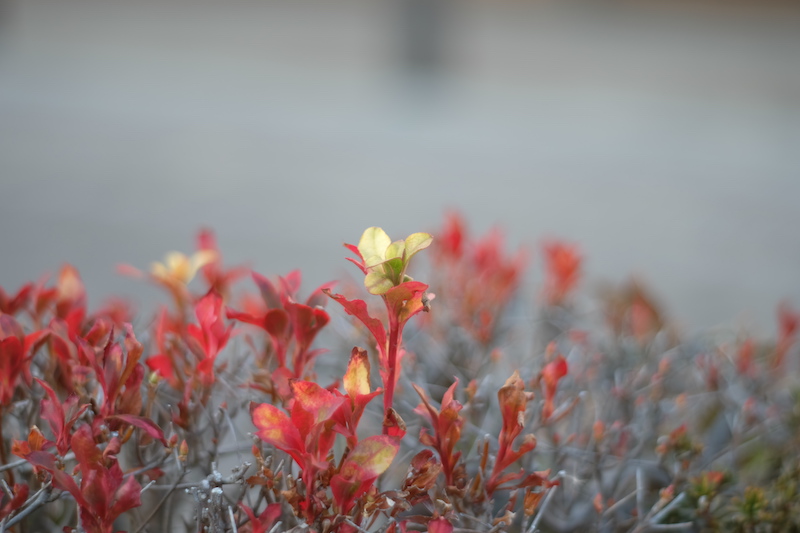
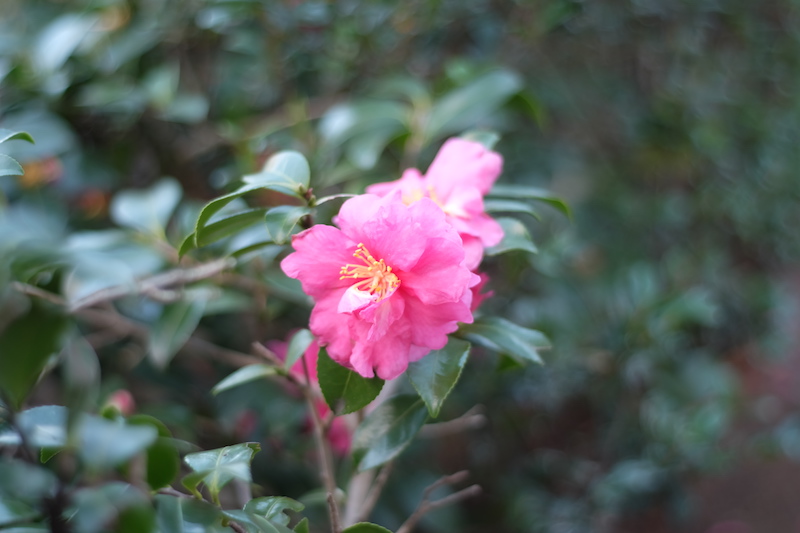
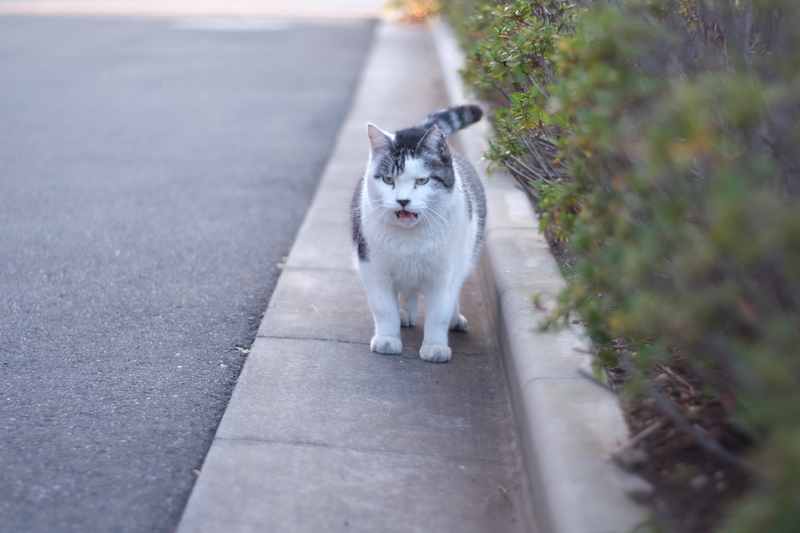
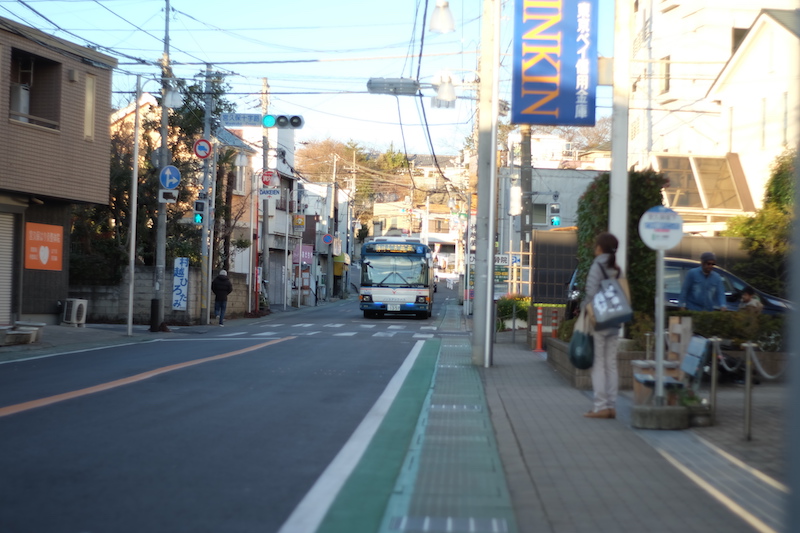
Takumarの写りはほんと綺麗。全部50mm F2で撮ってます。
5Dで撮るほどでもなってときはX-A1を持ち出そうと思います。

池袋 かぶと(鰻屋)
こんなうなぎは食べたことがない!が感想です。
先日友人のけいこマンにお誘いを受けて予約が数ヶ月先まで取れないそして食べログでうなぎ部門1位のお店かぶとに行ってきた。ずーっと体調不良が続いててここで起死回生の栄養満点うなぎを食せば健康になると思い池袋に向かった。
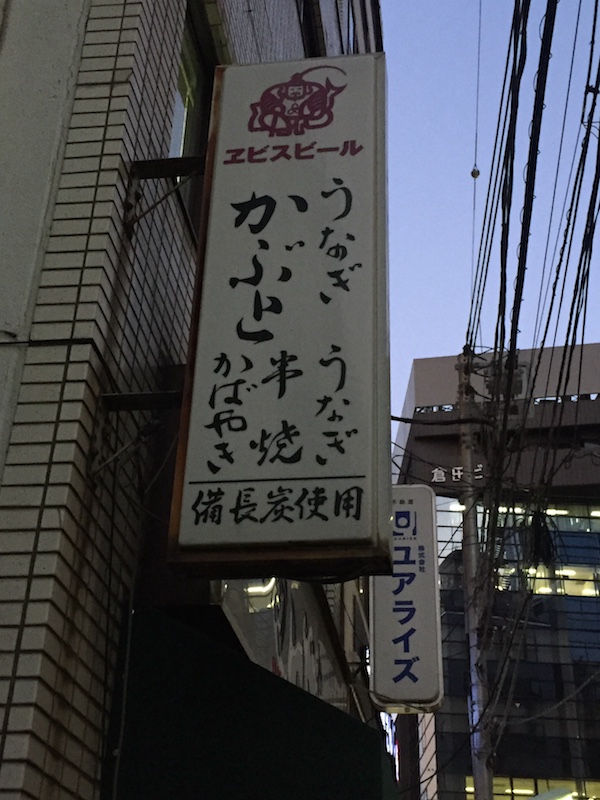
とてもこじんまりとした店構え。完全予約制の17時からと19時45分からの2部制となってます。僕たちは17時からの予約。
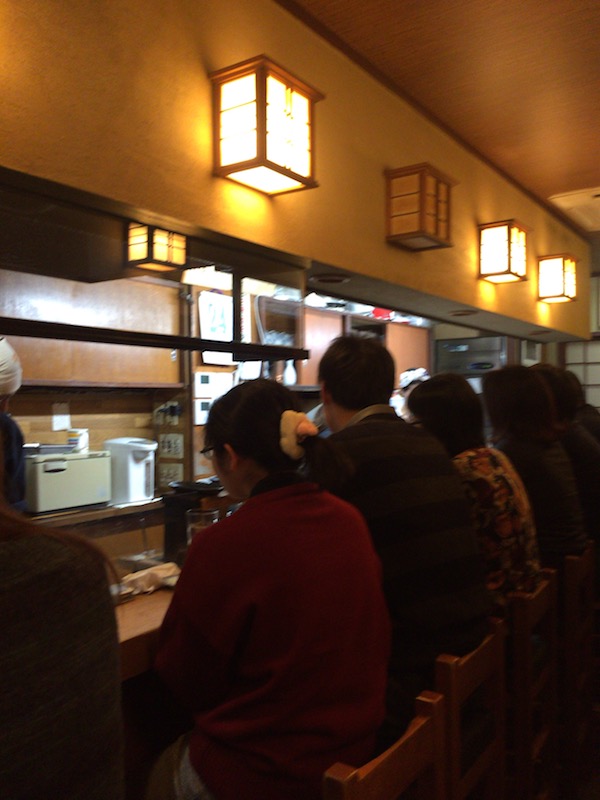
店内は狭い。人数によって席順が決まっていき奥から順に座って行く。僕たちは4人だったので入口そばの4人席。4人席もとても狭かった(笑)
で、本当は5Dmk3で撮る気まんまんだったんだけど、ちょっと雰囲気がそうさせてくれず全てiPhoneで撮ったよ。
席に着くと2代目と思われるイケメン大将から説明を受ける。初めて来た人たちには天然はださないんです。と。とにかくうなぎ愛満載の説明をしてくれる。
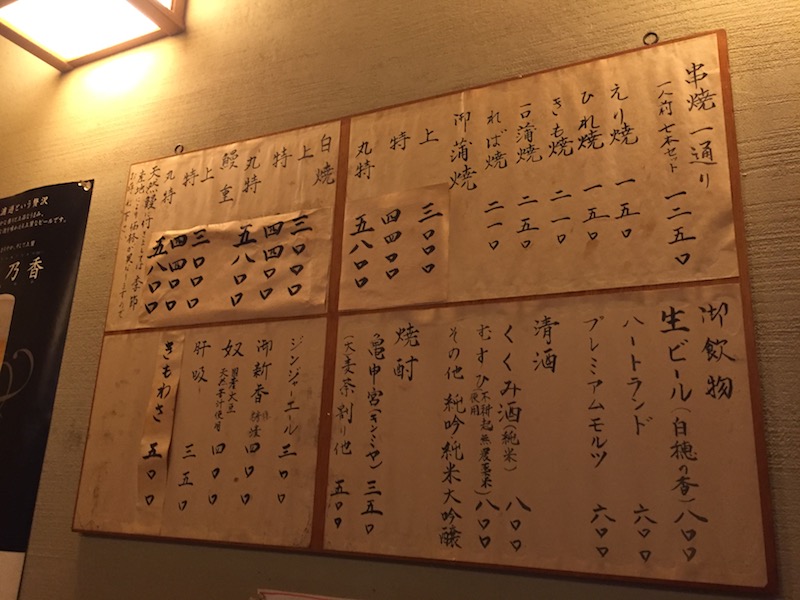
メニューはこんな感じ。
まずは串物が1本づつ出てくる。えり焼、ひれ焼、きも焼、一口蒲焼、れば焼。
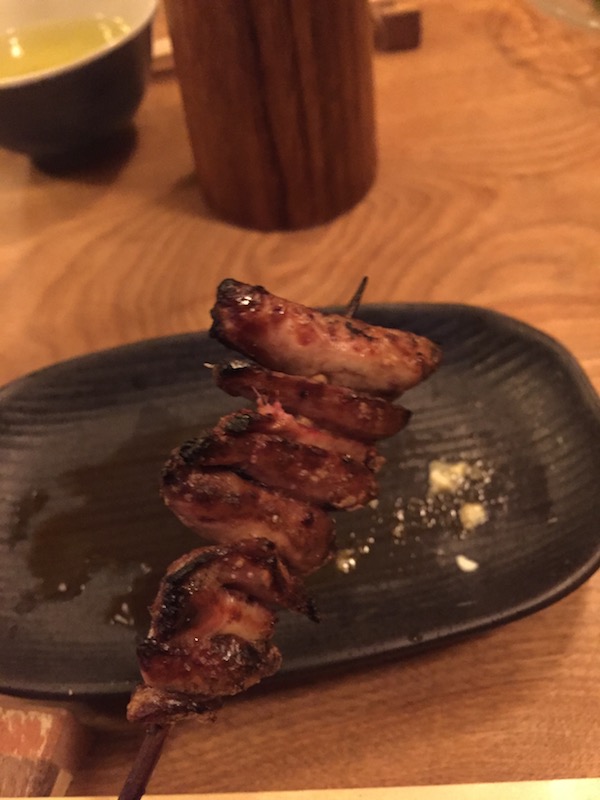
これはれば焼き。とにかくうなぎの串物はどれも食べたことがなかったんだけどそれぞれの部位でもうなぎを感じるこことができた。とてもさくさくで美味しい。
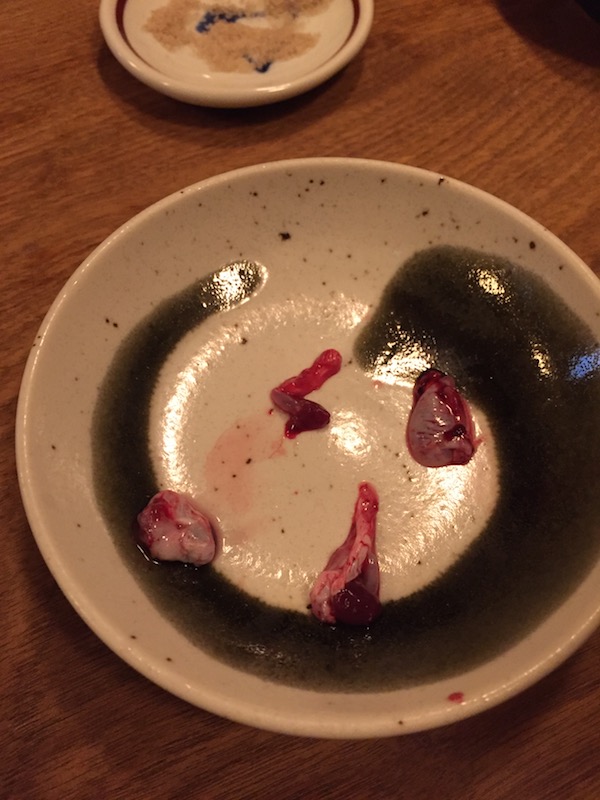
ピクピク動いてる心臓もでてきました。
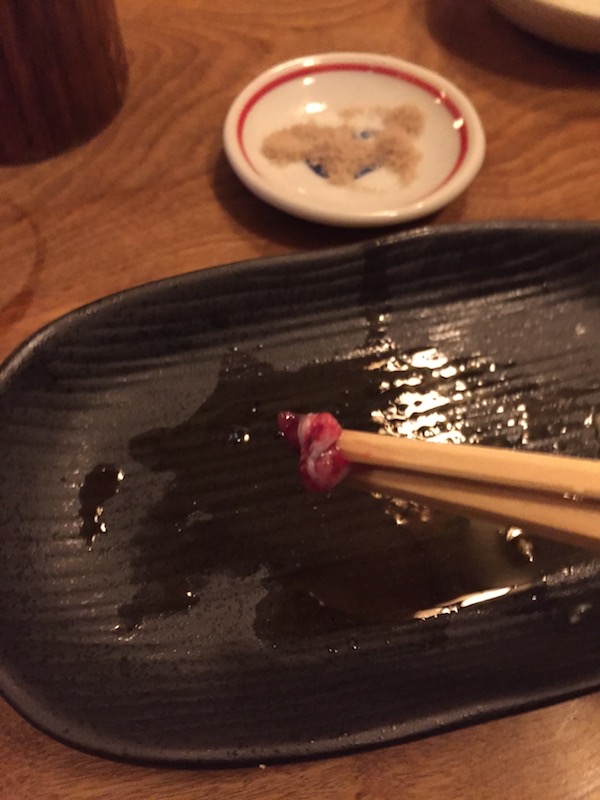
噛まずに飲み込む。なので味は特になし(笑)
串物が出てくる途中に冷奴、お新香、肝吸いなども出て来た。
そして来ましたうなぎの白焼き。
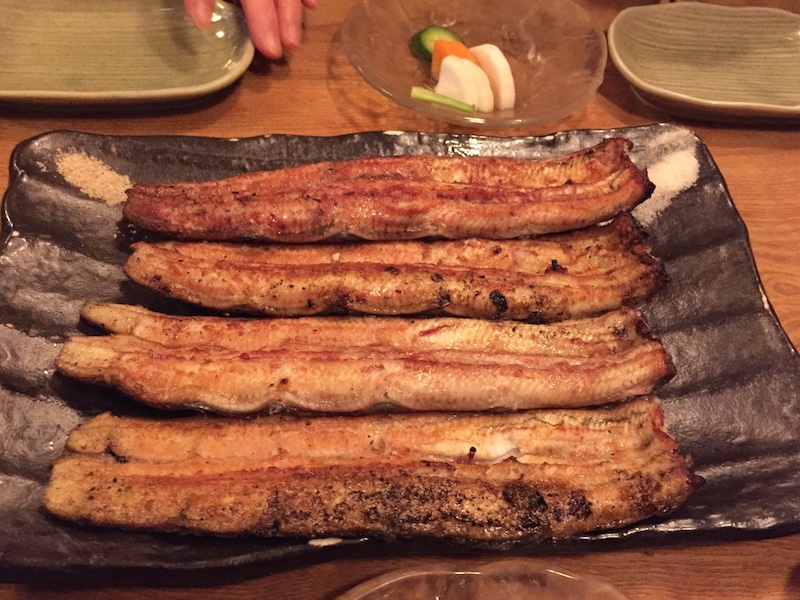
ぷりぷり。静岡産と鹿児島産だったかな?静岡産のほうが柔らかめでした。どちらもうまい。
そして来ました蒲焼き。
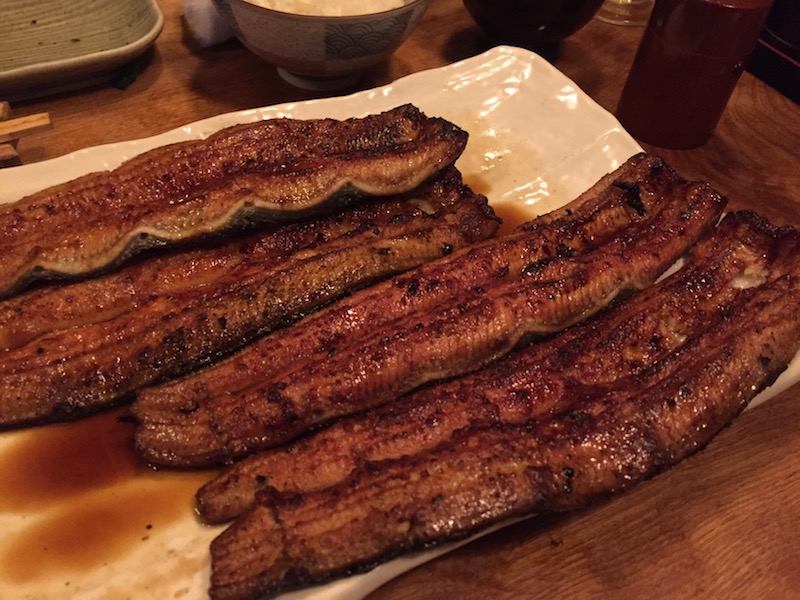
語彙力がないので美味いしか表現できない(笑)今まで食ってたうなぎはなんだったんだ?ってなったよ。蒸さないで焼いてるだけなのでサクサク感が満載で美味しかった。
うなぎのコース料理って感じでたっぷりうなぎを堪能することが出来た。その場でさばいて焼いてるので白焼き蒲焼きまで時間がかかるけど食べたらそんなの関係なくなるよ(笑)今回はご馳走になったからアレだけど予算的には1人1万円ちょいかな。もし気になる方がいたら是非予約して行ってみてください。間違いないです!!
パイゼロ whを付けっ放しにする。ド素人版。
ほんとはちゃんと手順を記して何をしたか忘れないようにしたいんだけどいつも思いつきで始めるから何もならない(笑)ってコトでゲームマシン機となっていたパイゼロwhをヘッドレス運用でサーバー的な使い方をしようかと。
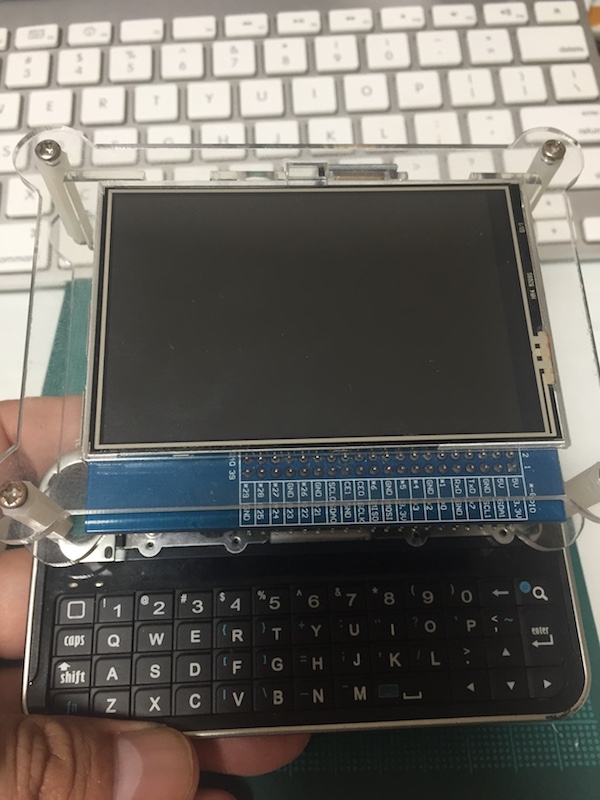
ラズパイの方は小型PCもしくはRetro Pie機として使っている。小さいBTキーボードを繋いでます。
まず、マイクロSDカードに2018-10-09-raspbian-stretchをインストール。そして起動させたらWi-FiやSSHなどの諸々の設定をする。最近は日本語環境も最初から入ってるっぽいのが良い。そんでtightvncserverってのいれて画面共有を、Sambaいれてファイル共有できるようにした。あとなんとなくIPアドレスを固定。このくらいやっとけばヘッドレス運用も万全。
ちなみにヘッドレス運用ってのはパイゼロwhにモニターもキーボードもマウスもなんも繋げないでMacやiPad Pro、iPhoneから操作するやり方でやんす。だからラズパイ用にそれらを用意しなくていいので安上がり。
パイゼロwhに刺してるマイクロSDカードは32GBなので大きなファイルを保存するにはちと心持たない。なので余ってる500GBのポータブルを接続。これバスパワーなんでラズパイから電源供給できてとても良い。で、繋ぐ前に忘れずにフォーマット。4GB超えのファイルを扱えるようにexFATでフォーマット。これならMacでも読むことができるので安心。さらに自動でマウントしてくれるようになんかした。LABELやUUIDを調べてどっかのファイルに書き足した気がする。だから忘れないように1から手順を記したかった。ま、また同じ事する場合はインターネッツで検索すればいいんだけどさ。
色々やったあとは一旦パイゼロwhを再起動させてMacからsshや画面共有をする。一通り試して問題ないなく動くようなのでこれにて終了。しかし2.4GHz帯のWi-FiとパイゼロとポータブルHDDがUSB2.0接続なので今となっては動作がいまいちなのよね。って事でtorrentでのファイルのダウンロード先を直接ポータブルHDDに指定することにした。これでちょいちょいMac miniのHDDを圧迫させてた問題が解消された。
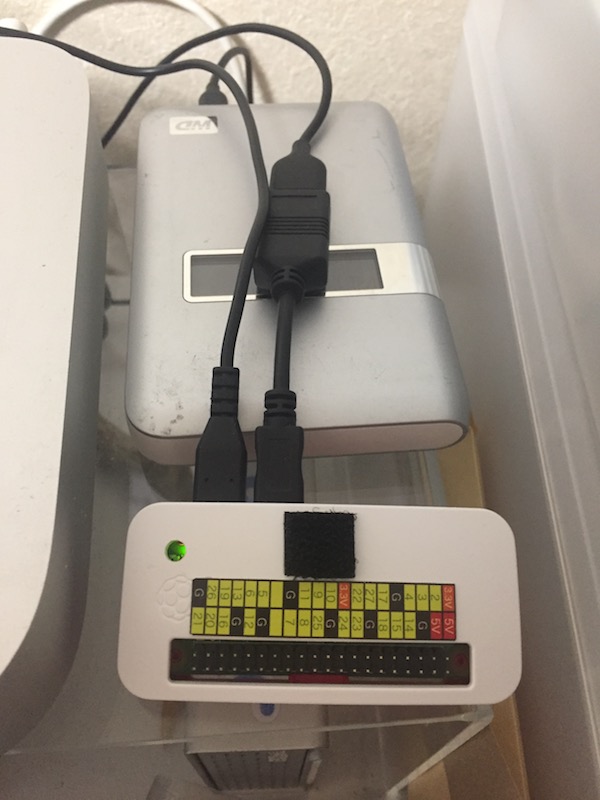
パイゼロwhとポータブルHDDはMac miniのとなりに設置。けっこうコンパクト。ポータブルHDDを大容量のUSBメモリとかに置き換えればもっとコンパクトになるね。
てな感じでしばらく使ってみよう。
————————